

Conociendo Wwise: Contenedores Pt. 2. Blend Container.
Actualizado: hace 5 días
En este capítulo comenzaremos el análisis del Blend Container y los tipos de sonidos que podemos incluir en nuestros contenedores como lo son los Ambience Spots y los Ambience Beds.
En esta primera parte de análisis del Blend Container aprenderemos a crear un ambiente dinámico sencillo, esto es, sin uso de efectos de sonido como la reverberación, blend tracks o parámetros RTPC y poniendo en práctica los temas ya vistos con anterioridad.

El Blend Container es un contenedor que puede ejecutar diferentes sonidos o contenedores al mismo tiempo y tiene la capacidad de realizar crossfade y mezcla dinámica entre sonidos o contenedores a través del control de parámetros en tiempo real (RTPC) que se mapean a diversos ajustes como volumen, pitch o cantidad de crossfade.
El Blend Container es el único que por default ejecuta los sonidos o contenedores "hijos" al mismo tiempo, respetando los ajustes de cada elemento "hijo" como el Initial Delay.
Podemos forzar la reproducción al mismo tiempo de todos los elementos "hijos" de los contenedores Random o Sequence si activamos el Modo Continuo con transiciones en tipo Trigger Rate con duración de 0 segundos y con aleatoriedad inactiva. Esto hará que todos los elementos se disparen al mismo tiempo, respetando los ajustes de cada elemento “hijo” como el initial delay, sin embargo, ni el random container ni el sequence containers están diseñados para este tipo de comportamiento de ejecución.
Procedamos a crear nuestro primer Blend Container.
Haciendo click en el Default Work Unit que podremos encontrar en la pestaña Audio del Project Explorer, perteneciente al layout Designer, iremos a la barra superior y elegiremos la opción “Create new Blend Container”, como se muestra y lo llamaremos simplemente “Ambiente”.
La ventana del Blend Container del layout Designer, tiene tres particularidades.
La primera es la ventana para la creación de Blend Tracks, podemos crear un nuevo blend track al hacer click en New Blend Track. Exploraremos este atributo en el siguiente capítulo.

La siguiente es una ventana que nos muestra el contenido del Blend Container.

Y por último, una ventana llamada “Blend Tracks” en el que podremos incluir los elementos de sonido o contenedores que queremos mezclar de manera dinámica.

Utilizaremos estas ventanas en el siguiente capítulo.
Para comenzar, vamos a utilizar el Blend Container para ejecutar dos contenedores Random al mismo tiempo. Estos crearán un ambiente dinámico simple 2D y vamos a practicar un poco de lo aprendido en capitulo pasados sobre las funcionalidades del Random Container.
Vamos a crear dos contenedores Random dentro de nuestro recién creado Blend Container, uno llamado Spots y otro llamado Beds como se muestra.

Antes de continuar, vamos a platicar sobre los sonidos ambiente de tipo spot y los de tipo bed.
AMBIENCE SPOTS

En diseño de audio para videojuegos o experiencias interactivas, los sonidos tipo spot (o ambience spots) son todos aquellos efectos de sonido cuya función primordial es crear variedad y dinamismo así como ofrecer diversas capas de textura en un ambiente 2D. Para que estos sonidos spot funcionen de manera dinámica y eviten la fatiga auditiva, se les aplica aleatoriedad en ajustes como volumen, pitch, low pass filter, high pass filter o make up gain, así como de localización en el campo estéreo a través de la automatización del paneo.
Dependiendo del ambiente a recrear, estos spot sounds pueden ser de tipo one-shot (un sonido a la vez) o de tipo loop (continuo).

En un ambiente 3D, los spots sounds son efectos de sonido que se encuentran anclados a un objeto que a su vez se encuentra posicionado o que presenta movimiento dentro en un espacio virtual y cuyos propiedades sonoras responden dinámicamente a elementos de espacialización como lo son la distancia, los elementos físicos entre la fuente de sonido y el jugador y la orientación.
Como ejemplo tenemos:
Explosiones
sx_ambiente_guerra_explosion_cerca_01
Disparos
sx_ambiente_armas_alien_rifle_disparo_01
Naves
sx_ambiente_naves_alien_01
Voces
sx_ambience_voces_alien_01
AMBIENCE BEDS
Los sonidos tipo bed (o ambientes bed) son la capa base, o background layer que establece el tono y el ambiente del espacio. Los ambient beds regularmente se constituyen de sonido continuo a base de loops stereo o multicanal. Estos loops no están atados a ningún elemento del espacio virtual y se apoyan de la variedad de loops de ambiente y en los spot sounds para evitar la fatiga auditiva. En Wwise, es importante realizar pruebas utilizando los diversos tipos de transiciones que existen para asegurar una transición suave y natural, evadiendo clicks u otros sonidos no deseados entre los cambios de loops.
Como ejemplos tenemos:
sx_ambiente_batalla_loop_01
sx_ ambiente_desierto_loop_01
sx_ambiente_selva_loop_01
Ahora que sabemos un poco mas sobre las diferencias entre los tipos de sonidos de un ambiente, prosigamos a importar nuestros audios a los Random Containers. En este capítulo voy a recrear un ambiente de batalla entre humanos y aliens, por lo que busqué sonidos relevantes a través de la librería Soundly.

Ustedes pueden hacer búsqueda a través de la librería de su preferencia o a través del clásico Freesound, si no tienen acceso a una librería. Recuerden nombrarlos de manera correcta, con el formato que se explicó en el capitulo de “Introducción al Audio Interactivo” y dar créditos al autor del efecto de sonido.
Para los "beds" buscaremos audios en formato estéreo que nos puedan servir como base y de los cuales podamos hacer por lo menos dos loops perfectos (sin clicks/ruidos al final de cada bucle) de unos 10 a 15 segundos de duración cada uno. Estos ambientes deben de servir el propósito de recrear un ambiente de guerra de género Sci Fi.

Para los spots buscaremos elementos que sean pertenecientes a una batalla con aliens, como lo pueden ser naves espaciales, disparos de armas futuristas, vocalizaciones de criaturas extrañas, explosiones, o gritos de militares humanos.

Procederemos a importar los audios tipo “beds” a nuestro contenedor llamado de igual forma. Utilizaremos el Play Type Random y el random type Shuffle, lo que nos garantizará que haya alternancia entre un sonido y el otro ya que sólo tenemos dos loops en este ejemplo. Recuerden, mientras más opciones de loops tengamos, crearemos más variedad y hacer uso de la función Limit Repetition tendrá sentido, la cual en este ejemplo no utilizaremos.
Vamos a establecer el Play Mode a Continuous y dejaremos el Scope como Global. Más sobre el alcance o scope a medida que vayamos progresando en los temas.
Activaremos el loop con modo Infinite y activaremos las transiciones. Para material continuo como los loops es común utilizar transiciones de tipo X-Fade o Sample Accurate, ya que estos no permiten espacios de silencio entre ejecución de un sonido y otro. Así que haremos la audición con estos tres tipos de transiciones.
TRANSICIONES X FADE Y SAMPLE ACCURATE
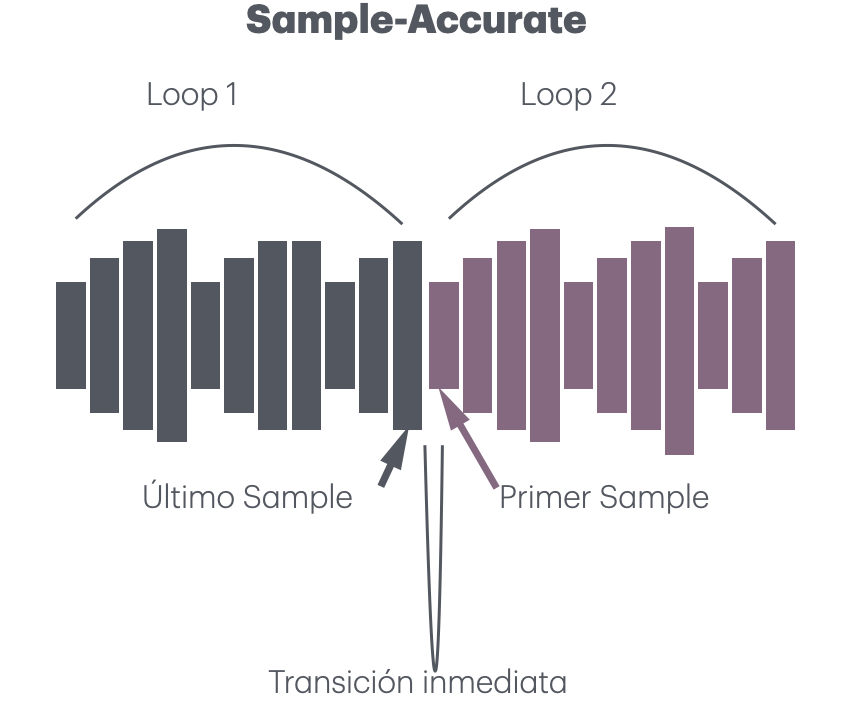
La transición tipo Sample Accurate, crea transiciones de manera precisa e instantánea entre el último sample de un loop y el primer sample del siguiente sin algún tipo de crossfade o tiempo de por medio. Es importante señalar que este tipo de transición es eficiente cuando tenemos loops perfectos, esto es, sin ruidos o clicks al comienzo o al final de estos y que nos dan un sentido de continuidad del sonido.

La transición X Fade (Power) Utiliza una curva constante de potencia entre dos objetos previniendo bajas de volumen a la mitad. Recomendado para realizar del crossfade entre sonidos que no provienen de la misma fuente o que están fuera de fase.

La transición X Fade (Amp(, también llamado Equal Gain, utiliza una curva lineal constante de amplitud sumando las amplitudes lineales de las dos señales. Funciona mejor para hacer crossfade entre loops provenientes de la misma fuente y con fase coherente.
Comenzaremos audicionando la transición sample accurate y cada una de las transiciones tipo X Fade con un crossfade de 1 segundo cada uno. Una vez que estamos satisfechos con la calidad de la transición y sus ajustes, procedamos a crear nuestras capas de sonido con spot ambiences.
Procederemos entonces a importar los audios tipo “Spot” al random container del mismo nombre. Una vez importados, iremos al Property Editor para establecer un Initial Delay de 1 segundo activando la aleatoriedad con offset mínimo de 0 y máximo de 3 segundos. Pueden experimentar con el Random Type entre shuffle y standard. En este caso yo lo estableceré como Shuffle limitando la repeticion a 3. Estableceremos el Play type como Continuo con scope Global y transiciones tipo Trigger Rate de 5 segundos. Esto significa que cada elemento del contenedor se reproducirá cada 5 segundos.
Para dar más naturalidad a la reproducción, encenderemos la aleatoriedad con offset mínimo de -3 segundos y maximo de 5. Esto hará que el tiempo entre sonidos tenga un rango total de variación de 8 segundos que va de los 2 a los 10 segundos.

Si tienen dudas sobre como funciona la función Limit Repetition y los valores de aleatoriedad, no se pierdan el capitulo anterior.
Asímismo, activaremos la aleaotriedad de los ajustes de la pestaña General. En este caso yo utilizaré un offset mínimo de -12 dB y máximo de 3 dB en Volumen, íinimo de -500 cents y máximo de 500 en Pitch, y mínimo de 0 y máximo de 60 en Low Pass Filter.
Como nota adicional, el Low Pass Filter es muy efectivo para dar un sentido de lejanía a los sonidos, lo que hará que nuestro ambiente dinamico tenga más profundidad en el espacio.
Los invito a que manipulen los ajustes y su aleatoriedad para que obtengan el resultado que a ustedes les guste, tengan mucho cuidado en las cantidades de offset en Volumen o Make-Up Gain, ya que esto puede resultar en algun daño al oído, especialmente si se encuentran utilizando audífonos.
POSICIONAMIENTO
Para finalizar, vamos a comenzar a adentrarnos en la manipulación del posicionamiento 2D para crear dinamismo en la ubicación de nuestros elementos "Spot" a través de la aleatoriedad del paneo. Regularmente los ambience beds no tienden a utilizar ningún tipo de alteración en el posicionamiento ya que es la capa base en la que cimentamos nuestro ambiente dinámico, por lo que requerimos que siempre se mantenga en su posición original en el campo estéreo.
Al elegir nuestro random container “Spots”, iremos a la pestaña Positioning. Comencemos por activar “Override Parent” ya que queremos que estos ajustes de posicionamiento sólo apliquen a este random container y no queremos influencia alguna desde otro contendor padre sobre este. De no “ingnorar los ajustes de posicionamiento del contenedor padre, el random container “Spots” heredaría cualquier ajuste realizado, lo cuál no deseamos.
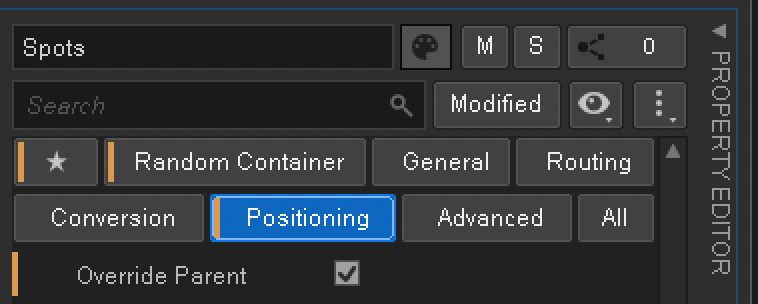
Una vez activado “Override Parent” podremos tener acceso a una serie de ajustes para posicionar objetos sonoros en el campo estereo (2D) y en un espacio 3D a nuestros elementos. Entre ellos encontraremos la opcion Center %, la cual analizaremos a detalle mas a adelante.
También podremos observar el tipo de paneo que está disponible, los cuales son: Direct Assignment, Balance Fade y Steering.

Direct Assigment: Este modo nos permite trabajar con audios que cuentan con información de paneo previamente mezclado y que desamos que vayan directamente a los canales las bocinas correspondientes a la información ya incluida en el archivo. Este modo, preserva el balance previamente mezclado y utiliza menor poder de procesamiento.
Balance-Fade: Nos permite ajustar manualmente el balance de volumen de los canales en un campo estereo o multi canal. Este modo es recomendado para sonidos mono o estereo que no tienen un paneo previamente mezclado y a los que queramos aplicar un offset de posicionamiento aleatorio momentáneo o fade de volumen en el campo de bocinas estereo o surreound.
Steering: Es un modo que cambia la posición física al redistribuir los canales de entrada entre los canales de salida de los buses incluidos aquellos canales diseñados para tener percepción de altura. Es utilizado para manipular audios con formato 5.1 o cuadrafónicos a los que queremos aplicar cambios en su posicionamiento en une espacio surround o que tenga información de altura.
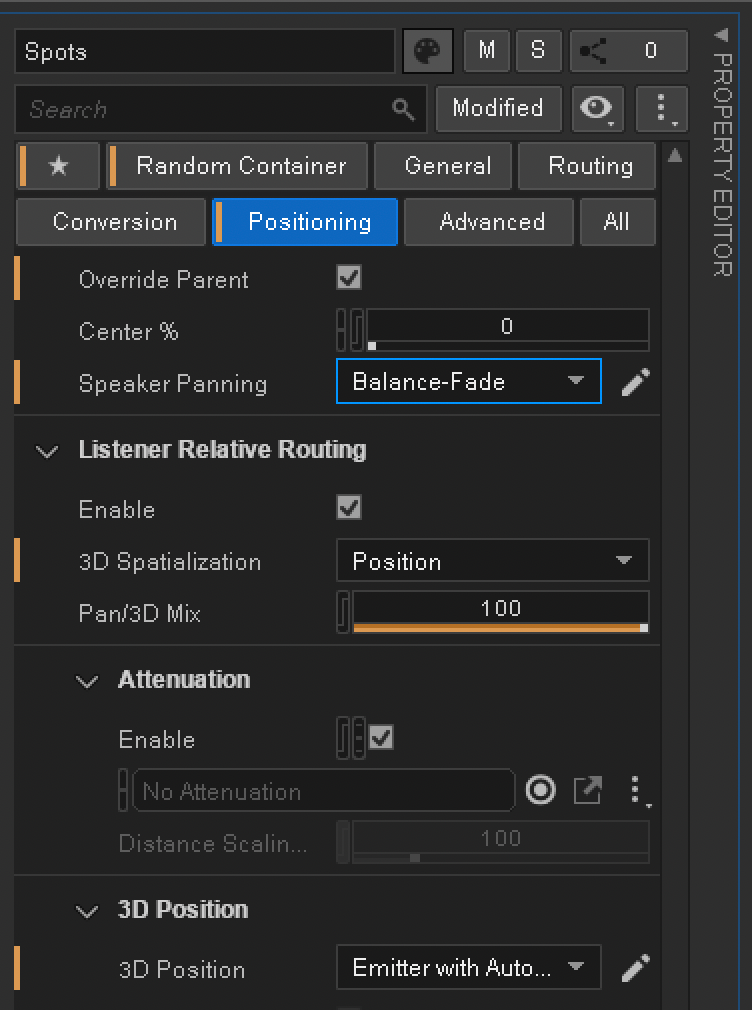
En este caso, utilizaremos la opcion Balance-Fade, ya que queremos darle una posición aleatoria y momentanea a cada sonido de nuestro contenedor. Asegurense de tener activa Enable del ajuste “Listener Relative Routing” tipo de espacializacion 3D “Position” y Pan/3D Mix al 100.
En el apartado de 3D Position, vamos a utilizar la opción “Emitter with automatiion”. Y daremos click en la pequeño lapiz. La ventana del editor de posición se abre. Esta ventana consta de un mapa de localización en el que encontraremos distribuidas 5 bocinas, indicando la posición de emisión de sonido de nuestros objetos. El centro del mapa es justamente donde se encuentra el jugador, o usuario. Aquí vamos a crear diferentes “Paths” o “Ruta de posición”.

Los Paths de posición son una herramienta poderosa ya que estos son asignados a cada sonido cuando un elemento del contenedor se dispara dando variedad en el posicionamiento de los sonidos en el campo estereo. Al dar click en “New”, un punto nuevo aparece en el mapa, el cual podremos manipular para posicionarlo donde deseemos.

Asimismo, al hacer dos clicks podemos añadir puntos para crear una ruta de moviemiento del sonido. Esto a su vez, comienza a añadir puntos a la linea de tiempo que encontramos en la parte inferior de la ventana, y que podremos configurar de acuerdo a las necesidades especificas. Una ruta de movimiento es efectiva cuando tenemos un sonido con una duración considerable para poder apreciar el sentido de movimiento en el campo estéreo.
En este caso, mis sonidos son cortos o sonidos en los que no es necesaria la relocalización a traves de la duracion del mismo, por ello, los paths que crearé serán simples, esto es, con un sólo punto de localización ubicados en diferentes lugares del campo estéreo dentro del mapa, utilizando el Play Type Random y el Play Mode Step y activando la casilla “Pick New path when sound starts” (Elegir un nuevo Path cuando el sonido comience).

Podemos tambien añadir valores de aleatoriedad “Random Range” para que el sentido de direccionalidad varié en las direcciones de izquierda a derecha, atrás a adelente o de abajo hacia arriba. Estos los dejaremos sin cambios por el momento.
Una vez que hemos terminado de crear los Paths, vamos a dar click sobre el Blend Container “Ambiente” y presionaremos la barra espaciadora.
¡Felicidades, ya has creado tu primer ambiente dinámico en Wwise!
Este es el final de este capítulo, no se pierdan el siguiente donde finalizaremos el análisis del Blend Container y con temas relevantes a su funcionamiento como lo son los parámetros de control en tiempo real o RTPCs por sus siglas en inglés (Real Time Parameter Controls) y los Blend Tracks.
¡No se lo pierdan! Sound On!


Comentarios